

SVGロゴファイルの変換方法について
SVGロゴファイルの変換方法
BIMIガイドラインが指定するフォーマットにお客様のロゴを変換するには、Adobe Illustratorなどのソフトウェアが利用できます。 本ページではAdobe Illustratorでお客様のロゴをBIMIガイドラインが指定するフォーマットに変換する手順をご案内します。下記のSVGファイルガイドラインに準拠しているかを事前にご確認ください。
・お客様のロゴにスクリプト、タグ、拡張子、アニメーション等のインタラクティブな要素が含まれていないことをご確認ください。
・背景は無地としてください。透明な背景の場合、想定どおりに表示されないことがあります。
・正方形とし、ロゴは中央に配置してください。
・96x96 ピクセル以上で、ファイルサイズは32KB以下としてください。
※ご利用のメールサービスによっては、SVGロゴのファイルサイズが16KB以下である必要がある場合があります。
グローバルサインのサイトでデモで手順をご案内しています。
- 1Adobe Illustratorを開き、[新規ファイル] をクリックするか、[コンテンツ] をクリックしてロゴファイルを参照するか、[ファイル]> [開く] を使用してファイルを参照します。
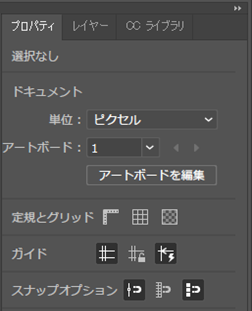
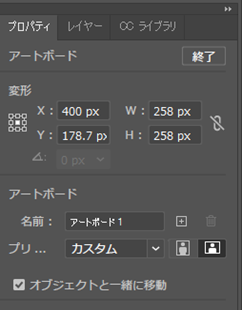
- 2[プロパティ]で[アートボード編集]を選択し、W=258 px H=258 pxの縦横比で、ロゴを正方形にフォーマットしてください。
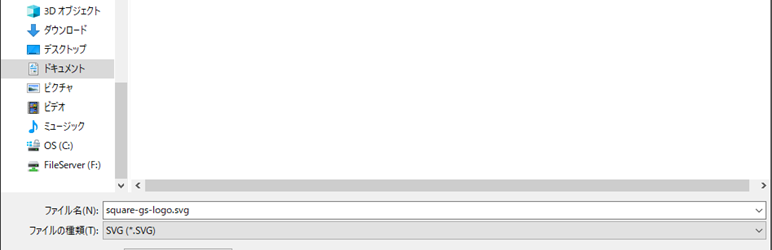
- 3ベクター形式のロゴが作成できたら、[ファイル]から下記のように「.SVG」形式で保存します。「.SVGZ」形式を選択しないよう、ご注意ください。
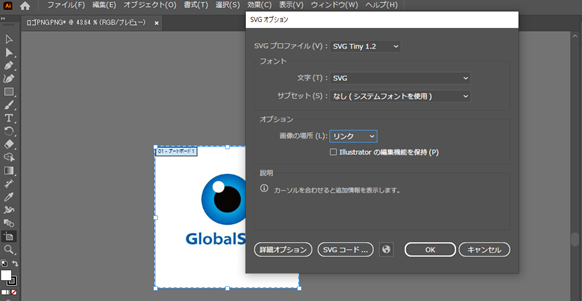
- 4ファイルを保存して開くと、SVGオプションのプルダウンメニューが表示されます。「SVG Tiny 1.2」を選択し、[OK]をクリックしてください。
- 5ロゴのファイルサイズが32KBを超えていないかを確認し、テキストエディタで保存した「.SVG」形式のファイルを開きます。
- ※本手順ではSublime Textを使用した例をご紹介します。
※Adobe Illustratorから保存した場合は、下記のようにベースプロファイルをtinyからtiny-psに変更します。 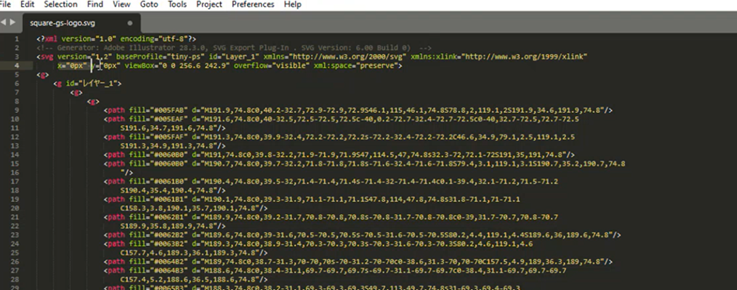
- 6下記画像のように「x=”0px” y=”0px”」および「overflow="visible"」の項目を削除し、「貴社名」の形式でタイトルを編集して、保存します。

- 7上記手順完了後、こちらのページの「Instructions」内「1. Download the compiled executable application」より、svgConverter_v1.0 exeをダウンロードし、実行します。
- 8手順⑥で保存したファイルを選択し、「Generate SVG Tiny P/S」をクリックした後、保存します。
- 9保存後、当該ファイルにCR-LF文字が含まれておらず、LF文字のみが含まれていることをご確認ください。Tiny PSをCR-LF文字からLF文字に変換する方法については、こちらをご確認ください。
